TXT / Markdown · 文件导出
iPhone 上,把 TXT、Markdown 转成 M4A 音频
本文由「自听」开发者维护。配图来自当前 App Store 的官方展示图,用于识别相关界面,不是本次重新录制的真机操作记录。
想把读书笔记、长文章或自己的讲稿保存成音频,不需要先把文稿传到云端。自听可以在 iPhone 本地完成文字转语音,再导出 M4A。
01
准备 TXT 或 Markdown 文稿
将文件保存在 iPhone 的“文件”应用中。建议使用常见的 UTF-8 编码;如果打开后出现乱码,先在编辑器中转换编码。也可以直接复制文字,跳过文件导入。
Markdown 是带有标题、列表等标记的纯文本。复杂表格、代码或数学公式不一定适合听,生成前可以整理成自然语言。
02
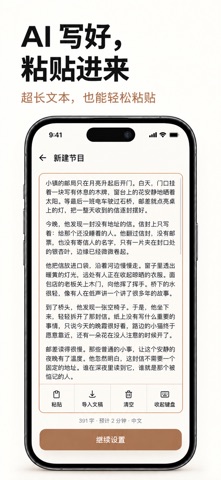
导入并检查正文
打开自听,选择新建节目并导入文稿。在开始生成前核对正文是否完整、标题是否合适,确认没有需要删去的网址、重复内容或无关文字。
03
本地生成中文或英文音频
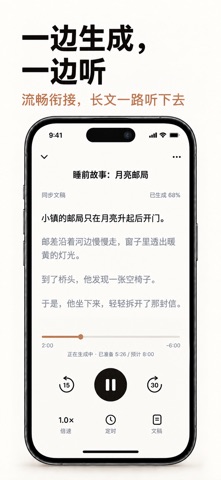
选择声音后开始生成。内置中英文语音模型已随 App 安装,文稿无需上传到云端。新的音频可以离线生成,已经生成的部分可以开始播放。
长文处理需要时间和手机存储空间。生成期间建议保持 App 在前台,避免将后台播放能力理解成所有系统都可以持续后台生成。
04
导出为 M4A,保存到文件
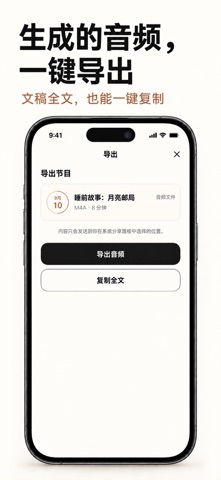
等节目生成完成,在节目操作菜单中选择导出音频。在 iOS 分享面板中选择“存储到‘文件’”,再选择保存位置。也可以发送给支持 M4A 的其他应用。
需要批量保存时,可以在设置中分别导出音频和原文。自听直接导出的音频格式为 M4A;如果你的后续工具只接受 MP3,需要另行转换。
05
导出以后,如何保留备份?
确认导出的文件能正常播放,再将其复制到你自己的备份位置。应用内节目保存在本机,卸载 App 会删除应用容器中的内容;已经另行导出的文件按其保存位置管理。
相关核对:当前版本与功能边界 · 相同文本试听 · 配图与功能来源:App Store